
先日、無料版のGoogle Meetで文字起こしを記録しようと思い、字幕機能を出して会議を行いました。しかし、無料版ではその字幕データを保存できないことに終了間際になって気づき、大焦り。結局、会議直後にPCのボイスレコーダーを起動し、おさらいという名目で内容をひたすら一人で話し直して記録するという、悲惨な目にあってしまいました。
Google Meetは使い勝手もよく便利ですが、字幕の記録が残せないのは大きな落とし穴でした。一方で、Zoomであれば無料版でも字幕の記録が可能です。
今回は、無料版のオンライン会議ツールで確実に文字起こしデータを残すためのポイントと、次回から私がZoomを選ぼうと考えている理由について解説します。
ネット会議字幕の重要性
ネット会議における「字幕(文字起こし)の記録」は、今や必須と言っても過言ではありません。
なぜなら昨今は、文字処理のエキスパートであるAI(LLM)が登場したことで、テキストデータさえあれば会議の要約やポイントまとめ、議事録の作成が驚くほど簡単になったからです。
裏を返せば、これだけ便利な時代に「文字起こしを記録しないこと」自体が、業務効率の面で大きな機会損失(問題)になっているとも言えます。
GoogleMEETの仕様
これまでGoogle Meetは、Zoomに比べて時間の融通が利く印象があったためメインで使っていたのですが、ここに大きな落とし穴がありました。画面上では正確に文字起こしをしてくれるのに、そのデータを「記録(保存)ができない」という、まさに鬼仕様だったのです。
結果として、クライアントや社内のメンバーにさんざん喋ってもらったにもかかわらず、手元にはまともな記録が残っていないという大惨事になってしまいました。
ビジネスで使う以上、何かしらのアウトプット(議事録)は絶対に欲しいところ。今回の件で、無料版のMeetをビジネスで使うのはもうやめようと心に決めました。今後は有料プラン(プロ版)に課金するか、無料でも文字起こしが残せるZoomに乗り換えるのが賢い選択だと痛感しています。
ZOOMの仕様
一方、Zoomの仕様はどうでしょうか。無料版は「40分」という時間制限こそあるものの、なんと文字起こしデータをしっかり保存することができます。AIを使って会議内容を効率的に活用することを考えれば、この機能はまさに必須。これが無料版の段階で使えるのは本当にありがたい限りです。ちなみに、有料プラン(プロ版)に移行する場合も、Google Workspaceより若干安く抑えられます。
「MicrosoftのTeamsという選択肢もあるか……?」と頭をよぎりつつも、ひとまず「無料版で文字起こしデータを残す」という目的を最優先にするなら、現状はZoom一択と言っていいでしょう。
手順
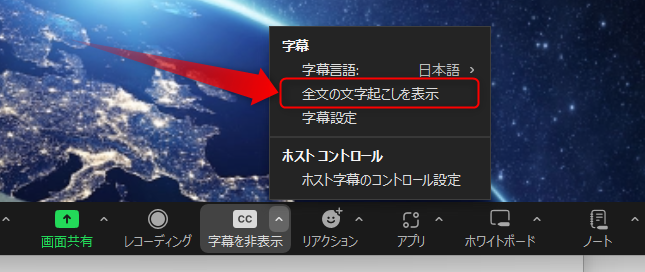
字幕を表示のメニューを表示して「全体の文字起こしを表示」をクリックします。
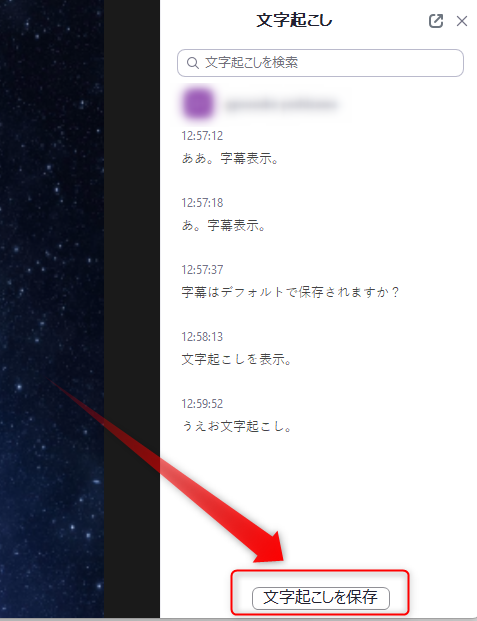
画面右側に文字起こしウインドウが表示されます。会議を閉じる前に「文字起こしを保存」ボタンをクリックして保存する。
会議が強制終了すると文字起こしが消えてしまうので無料版の場合は、終了前に文字起こしを保存して新しい会議室に切り替える必要があります。
ビジネスでネット会議を多用する場合は有料版の方がいいかもしれません。
まとめ
まとめとして、ビジネスにおいて相手の重要なメッセージを聞き逃したり、記録し損ねたりするのは致命的です。あらかじめLLMで解析できる状態(文字起こし)にしておけば、相手が本当に重要視している部分を文脈から読み解いてくれるため、手痛い失敗を未然に防ぐことができます。クライアントが伝えたいことを正確に補完する仕組みとして、「会議の記録×LLMによる解析」の組み合わせは非常に大きなメリットになります。
ただ、あまりにもLLMに頼り切りになると、思考停止して「取り返しのつかないバカ」になってしまうリスクも潜んでいます。ツールはあくまで補助。基本はその場でクライアントの“真なる想い”をしっかりと汲み取るプロとしての生身のスキルを磨くべく、日々精進していきたいですね。
補足
ZOOMの40分制限がビジネス運用に不向きだったため、現在はTeams Essentialsを導入しています。2026年6月時点の価格は月額540円と他サービスに比べて非常に安価です。予算を極限まで抑えてWeb会議の文字起こしを行うなら、現時点でこれ以外の選択肢はありません。